「XMにログインできない…」
焦りますよね。パスワードを入れ直して、また弾かれて、再設定して、また弾かれる。あの無限ループです。
ただ、ログインできないとき、最初に確認したいのは、パスワードではありません。「どの入口で、何を入力しているか」です。
XM(エックスエム。正式名称はXMTrading=XMトレーディング)のログイン先は、実は3つあります。入口によって、入力するものが違います。この取り違えだけで、入れないことがあります。
この記事では、会員ページ(マイページ)、MT5・MT4、XMTD TraderPro(XMTradingアプリ)の、入口別のログイン方法と、できないときの原因を、エラー表示から逆引きできる形でまとめました。
XMのログイン先は3つ|入口で、入力するものが違う
まず、整理します。
| 入口 | 使う場面 | 入力するもの |
|---|---|---|
| 会員ページ (マイページ) |
入出金、ボーナス、追加口座、本人確認、設定の変更 | メールアドレス+プロフィールパスワード |
| XMTD TraderPro (XMTradingアプリ) |
会員ページの内容を、スマホで操作 | メールアドレス+プロフィールパスワード (会員ページと同じ) |
| MT5・MT4 (PC・スマホ) |
チャート、発注、決済 | MT ID(口座ID)+口座のパスワード(プロフィールパスワードとは別管理)+サーバー名 |
覚えておくことは、2つだけです。
- 会員ページとXMTD TraderProは、メールアドレスで入ります。MT IDでは入れません。
- MT5・MT4は、MT IDで入ります。さらに、サーバー名が必要です。
パスワードは、2種類あります。会員ページとXMTD TraderProは「プロフィールパスワード」、MT5・MT4は「口座のパスワード」です。
最初の口座を作った時点では、同じパスワードが設定されています。ただ、そのあとは別々に管理されます。プロフィールパスワードを変えても、MT5・MT4のパスワードが、自動で変わるとは限りません。
追加口座を作るときは、その口座専用のパスワードを、自分で設定します。口座ごとに、パスワードが違うことがあるわけです。
なお、「XM証券」という会社のログインではありません。XMは証券会社ではなく、海外FX業者(XMTrading)です。
会員ページ(マイページ)へのログイン方法(PC・スマホ)
会員ページ(マイページ)は、入出金やボーナスの受け取り、追加口座の開設、本人確認をする場所です。取引は、ここではしません。
- XM公式サイトを開き、「ログイン」を選ぶ
- 登録したメールアドレスと、プロフィールパスワードを入力する
- 認証コードの入力を求められたら、メールで届くコードを入力して、ログインする
会員ページのURLは、my.xmtrading.com(https://my.xmtrading.com/jp)です。公式サイトは、www.xmtrading.comです。
どちらも、ブックマークしておくのがおすすめです。検索結果やSNSのリンクから入ると、偽サイトを踏むリスクがあります。(詳しくは、後述)
登録直後で、まだ入れないときは、メールアドレスの確認が済んでいるかを、先に確認してください。口座開設の流れは、こちらにまとめています。
現在のXM(XMTrading)は、メールアドレスとパスワードだけで、登録(アカウント作成)できます。スマホ1台で最短1分。 本人確認も、スマホのカメラで終わります。画面は日本語です。 この記事では、実際の画面を使い、XM口座開設の手順を順番に解説します。
リアル口座(MT5・MT4)へのログイン方法(PC・スマホ)
取引をする場所が、MT5(またはMT4)です。リアル口座のログインに必要なのは、次の3つです。
- MT ID(口座ID)
- 口座のパスワード(口座作成時に設定したもの)
- サーバー名
MT IDとサーバー名は、口座の作成後に、XMから届くメールに書かれています。
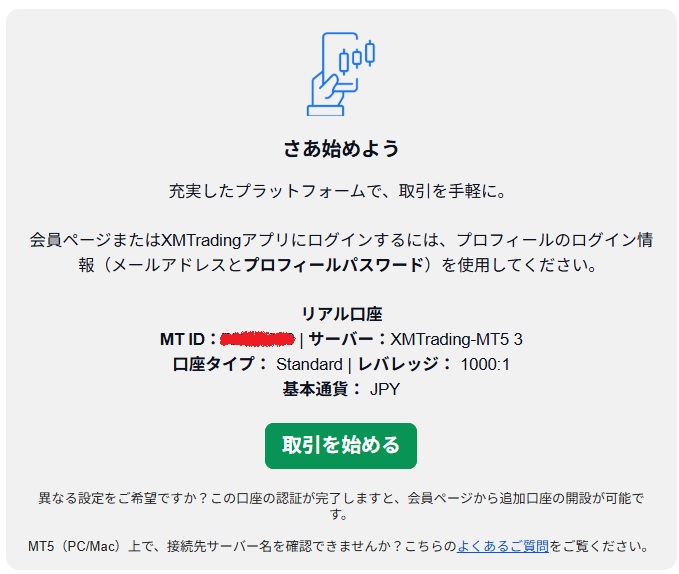
メールには、「MT ID:(口座番号)|サーバー:XMTrading-MT5 3」のように、書かれています。
サーバー名の確認と選び方
サーバー名は、「XMTrading-MT5 3」や「XMTrading Real 7」「XMTrading Real 11」「XMTrading Real 48」「XMTrading Real 254」のように、名前の最後に番号がついています。この番号は、メールに書かれたものを、そのまま使います。
似た名前が並ぶため、ここで取り違えやすいです。MT5(MT4)のログイン画面では、メールの「サーバー」欄と、番号まで一致するものを選んでください。
PC版のログイン手順
- MT5(またはMT4)を起動する
- メニューバーの「ファイル」から、「取引口座にログイン」を選ぶ
- MT ID、パスワードを入力し、サーバーは、メールに書かれたものを選ぶ
- 「OK」を押す
スマホアプリ版のログイン手順
- MT5(またはMT4)のアプリを開く
- 「既存のアカウントにログイン」を選ぶ
- 検索欄に「XMTrading」と入力し、メールと同じサーバー名を選ぶ
- MT IDとパスワードを入力する
MT4を使う場合も、手順は同じです。サーバー名は、MT4用のものを選びます。
XMTD TraderPro(XMTradingアプリ)へのログイン方法
XMTD TraderProは、XMの公式アプリです。公式サイトでは、「XMTD TraderPro(XMTradingアプリ)」と案内されています。
会員ページと同じ、メールアドレスとプロフィールパスワードでログインします。MT IDは使いません。
- アプリを起動する
- メールアドレスとパスワードを入力し、「ログイン」をタップする
- 認証コード(6桁)を入力する
認証コードの入力そのものは、なくせません。ただ、使っているスマホを「信頼できるデバイス」にしておけば、一定期間、入力を省けます。
- 7日間:認証コードの画面で、「このデバイスを信用する」にチェックを入れてログインする(同じ端末・同じ環境からのアクセスに限ります)
- 30日間:ログイン後、「プロフィールアイコン」→「設定」→「セキュリティ」→「デバイス」から、その端末を信頼設定にする
以前の「XMTradingアプリ」(旧アプリ)は、提供が終了しています。古いアプリが残っているスマホは、新しいアプリを入れ直してください。
MT5アプリ(MetaTrader 5)とは、別のアプリです。2つとも、スマホに入れて使えます。ただし、ログインに使う情報が違うので、入力するものを取り違えないようにしてください。
XMTD TraderProにログインできないとき
アプリで入れないときは、ブラウザで、会員ページに入れるかを、まず試してください。切り分けができます。
- 会員ページには入れる場合:アプリ側の問題です。アプリを最新版に更新し、それでもダメなら、再インストールを試します。通信環境(Wi-Fiとモバイル通信の切り替え)も確認します。
- 会員ページにも入れない場合:メールアドレス、プロフィールパスワードの入力ミスを疑います。MT IDを入力していないかも、確認してください。
どちらも解決しないときは、プロフィールパスワードを再設定します。(後述)
ログインできない原因と対処法
できない原因は、「入口」と「表示」で、ほぼ絞れます。順番に見ていきます。
「無効な口座」と表示されるとき
MT5・MT4で、いちばんよく見る表示です。確認する順番は、次のとおりです。
- サーバー名:番号まで、メールの記載と一致しているか。リアルとデモを、取り違えていないか
- MT ID(口座ID):打ち間違いがないか
- パスワード:大文字・小文字、全角・半角、コピペ時の余分なスペース
- パスワードの取り違え:会員ページ用のプロフィールパスワードと、口座のパスワードを、混ぜていないか。追加口座なら、その口座の作成時に設定したパスワードです
- MT4とMT5の取り違え:口座のプラットフォームと、使っているソフトが合っているか
- 口座が凍結されていないか:(後述)
まず疑うのは、サーバー名です。メールを開き、MT ID、サーバー名を、見比べながら、入力し直してみてください。
「回線不通」「接続なし」と表示されるとき
- サーバー名の選択ミス
- インターネット回線の不調(Wi-Fiとモバイル通信の切り替え、再起動)
- セキュリティソフトによる通信のブロック
- XM側のメンテナンス(公式のお知らせを確認)
週末に、チャートが動かないのは、ログインの失敗ではありません。相場が閉まっているだけです。
スマホ(MT5・MT4アプリ)で入れないとき
- サーバーを選び間違えていないか:検索欄に「XMTrading」と入力し、メールと同じサーバー名を選んでいるか(ほかの会社のサーバーを選んでいないか)
- MT5の口座に、MT4のアプリで入ろうとしていないか:口座のプラットフォームと、アプリを合わせる
- アプリが古くないか:最新版に更新する
- 通信環境:Wi-Fiとモバイル通信を、切り替えてみる
会員ページで入れないとき
- MT IDを入力していないか:会員ページは、メールアドレスで入ります
- メールアドレスを間違えていないか:登録時のアドレスと、一致しているか
- プロフィールパスワードの入力ミス:大文字・小文字、全角・半角、コピペ時の余分なスペース
- 別のブラウザで試す:保存されたパスワードが古いまま、自動入力されていることがあります
- 偽サイトではないか:URLを確認し、ブックマークから入り直す
それでも入れないときは、パスワードを再設定します。(後述)
認証コード(二段階認証)が届かないとき
XMのログインでは、メールアドレスとパスワードのあとに、認証コードの入力を求められることがあります。いわゆる、二段階認証です。
コードは、登録したメールアドレス宛に、「ワンタイム認証コードのご案内」という件名で届きます。送信元は、site@xmtrading.comです。コードは、1回のログインにだけ使えます。
届かないときは、次の順番で確認します。
- 迷惑メールフォルダ、ゴミ箱:自動で、振り分けられていることがあります
- 受信設定:ドメイン指定受信を使っている場合は、xmtrading.comからのメールを、受信できるようにする
- 登録したメールアドレス:コードは、XMに登録したアドレス宛に届きます。別のアドレスを、見ていないか
- 古いコードを使っていないか:ログインをやり直したときは、新しく届いたメールのコードを使う
- 時間を置いて、やり直す:一度ログイン画面を閉じて、最初から入れ直す
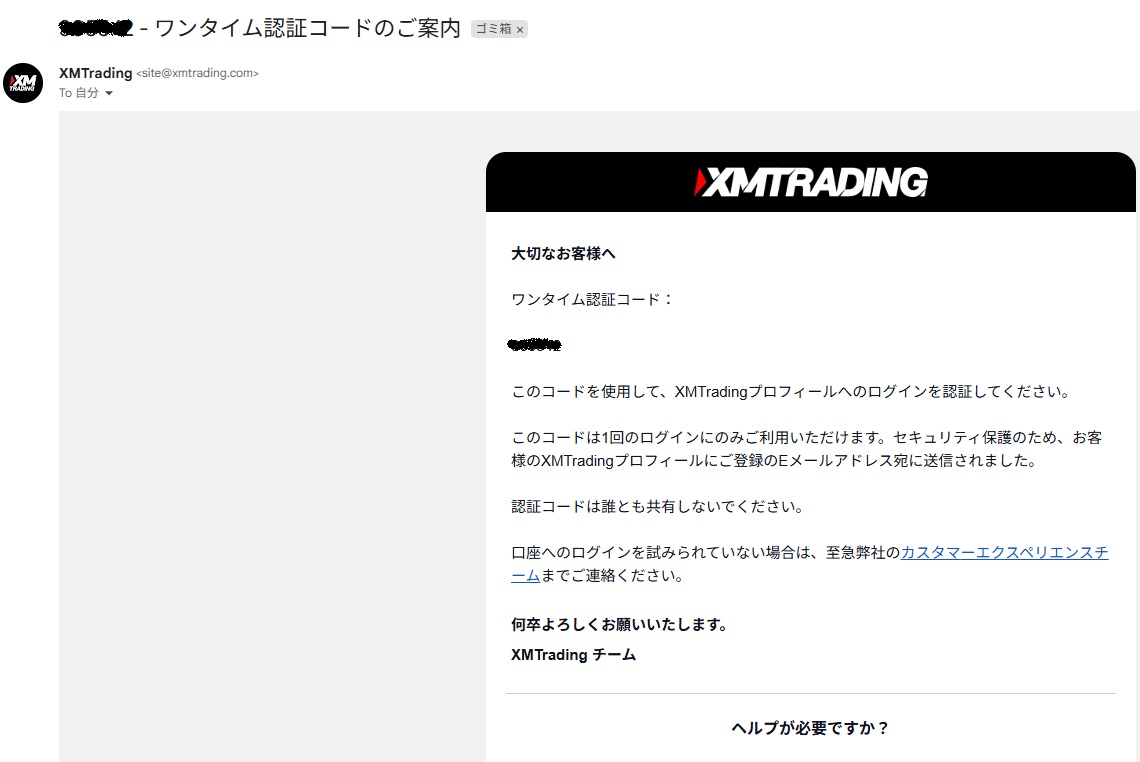
自分がログインしていないのに、認証コードのメールが届いたときは、コードを入力しないでください。誰かが、あなたのアカウントに入ろうとしている可能性があります。コードは、誰にも教えず、XMのサポートに連絡してください。
コードの入力を省く方法は、XMTD TraderProの章(前述)に書いています。
どの入口でも入れないとき:口座が凍結されている可能性
「無効な口座」が消えない、会員ページにも入れない、というときは、休眠口座の放置による口座凍結の可能性があります。
流れは、次のとおりです。(XMTrading Laboの説明による)
- 同一アカウント内のリアル口座すべてで、90日間、取引・入出金・資金移動がないと、休眠口座になる
- 休眠になると、ボーナスとXMポイントが消滅し、残高があれば、維持手数料として月10ドルが引かれる
- 残高がゼロのまま、さらに放置すると、凍結される
凍結された口座は、復活できません。保有する全ての口座が凍結されると、会員ページにも入れなくなり、新規の口座開設が必要です。
(出典:XMTrading Labo「XMの解約手順とは?アカウント削除および休眠口座との違い…」)
休眠と凍結の違い、勝ちすぎとの関係は、こちらで詳しくまとめています。
XMで勝ちすぎると、 出金できなくなる。 口座が凍結される。 レバレッジを下げられる。 そんな話を見かけることがあります。 …… 勝てないと困る。 勝ちすぎても困る。 FX、 注文が多いですね。 ただ、 ここは分けて考え …

パスワード・MT ID(口座ID)・サーバー名を忘れたとき
会員ページ・XMTD TraderProのパスワード(プロフィールパスワード)を忘れた
ログイン画面の「パスワードをお忘れですか?」から、登録したメールアドレスを入力します。届いたメールのリンクから、新しいパスワードを設定してください。画面の案内に従えば、進められます。
メールが届かないときは、迷惑メールフォルダを確認してください。
このパスワードを再設定しても、MT5・MT4のパスワードが、自動で変わるとは限りません。MT5・MT4に入れないときは、次の手順で、口座のパスワードを設定し直します。
MT5・MT4の口座のパスワードを忘れた(追加口座も同じ)
口座のパスワードは、会員ページから設定し直します。
- 会員ページに、ログインする(メールアドレス+プロフィールパスワード)
- 口座の一覧から、対象の口座のメニューを開く
- 「パスワードの変更」を選ぶ
- 画面の案内に従って、新しいパスワードを設定する
メニューの名前が、少し違って見えるときは、「パスワード」と書かれた項目を探してください。設定したあとは、MT5(MT4)でも、新しいパスワードで入り直します。
会員ページにも入れないときは、先に、プロフィールパスワードを再設定します。
MT ID(口座ID)を忘れた
口座作成後にXMから届いたメールに、書かれています。会員ページの「口座の概要」でも、確認できます。
サーバー名を忘れた
こちらも、同じメールに記載されています。メールを見つけられなければ、メール内で「XMTrading」と検索してみてください。
偽サイトに注意|ログイン情報を入力する前に
ログイン画面を、検索結果やSNSのリンクから開くのは、避けたほうが安全です。公式を装った偽サイトに、ログイン情報を入力すると、悪用されるおそれがあります。
会員ページ(my.xmtrading.com)と、公式サイト(www.xmtrading.com)を、ブックマークして、そこから入る。これだけで、リスクは大きく減ります。
SNS経由の詐欺や、偽サイトの見分け方は、こちらにまとめています。
【30秒でわかる結論】XMを名乗る偽サイト・SNS勧誘の見分け方 ✅ XMの名前が入っていても、公式とは限りません。入口は、公式サイト(xmtrading.com)から、辿ってください。 ✅ 「無料EA」「LINEで教え …

それでも解決しないとき
ここまで試しても、ログインできないときは、サポートに聞くのが早いです。XMには、日本語のライブチャットがあります。
問い合わせるときは、次の情報を伝えると、話が早いです。
- どの入口で入れないか(会員ページ、XMTD TraderPro、MT5、MT4)
- 表示されるエラーの内容
- MT ID(パスワードを書いて送る必要はありません)
XMのログインに関するよくある質問(FAQ)
- プロフィールパスワードとは、何ですか?
- 会員ページとXMTD TraderProに、ログインするときの、パスワードのことです。口座作成後のメールでは、「メールアドレスとプロフィールパスワード」で、ログインするよう案内されています。MT5・MT4のパスワードは、最初の口座を作った時点では同じですが、そのあとは別々に管理されます。
- 追加口座のパスワードは、プロフィールパスワードと同じですか?
- 同じとは限りません。追加口座は、作成時に、その口座専用のパスワードを設定します。MT5・MT4に入るときは、その口座で設定したパスワードを使ってください。
- 土日に、MT5のチャートが動きません。ログインできていないのでしょうか?
-
ログインの失敗とは、限りません。週末は相場が閉まっているため、チャートが動かないのが普通です。
「無効な口座」や「接続なし」の表示が出ていなければ、ログインはできています。 - 複数の口座を、切り替えて使えますか?(MT4・MT5)
-
はい。MT5(MT4)のメニューバー「ファイル」から「取引口座にログイン」を選び、口座ごとのMT ID・パスワード・サーバー名で、切り替えて使えます。ソフトを入れ直す必要はありません。
追加口座の考え方は、こちらをどうぞ。
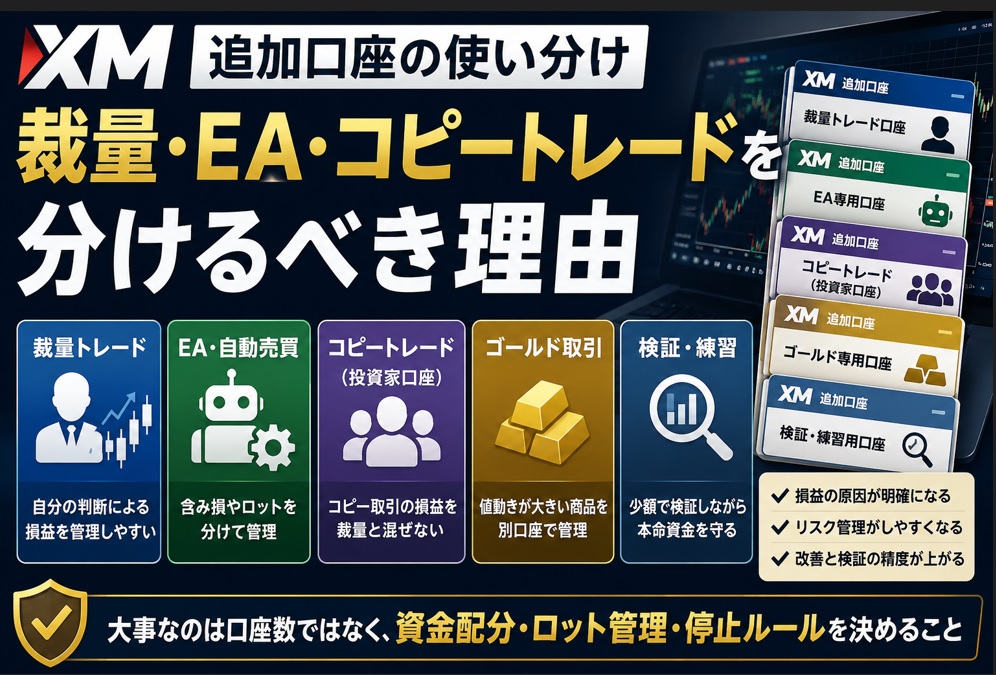 この記事の結論 XMの追加口座は、単に口座数を増やすためではなく、用途ごとにリスクを分けるために使う 裁量トレード、EA、自動売買、コピートレード、ゴールド取引は同じ口座で混ぜない方が管理しやすい 口座を分けると、何で増 …
- デモ口座にログインできません。どうすればいいですか?
-
デモ口座は、リアル口座とは、MT IDも、サーバー名も別です。デモ口座のログイン方法は、こちらでまとめています。
 「海外FXに興味はあるけど、いきなり自分のお金を動かすのは怖い…」 「MT4やMT5の操作を、まずはリスクゼロで試してみたい」 そんな方に最適なのが、XM(XMTrading)のデモ口座です。 結論から言うと、デモ口座の開設にかかる時間は「爆速1分」。 スマホからでも、拍子抜けするほど簡単に手続きが終わります。
- ログインはできるのに、取引ができません。
- 本人確認(プロフィール認証)が、完了していない可能性があります。会員ページのホームから、認証の状況を確認してください。
- ログイン情報は、どこに書かれていますか?
- 口座作成後に、XMから届くメールに、MT IDとサーバー名が書かれています。会員ページ・XMTD TraderProのログインに使うのは、登録したメールアドレスです。
まだ口座を持っていない人は、こちらから、最短1分でアカウントを作れます。