.jpg)
「巷のXM開設サイトの説明と、実際の画面が全然違うんだけど…?」
「海外FXって英語ばかりで難しそう。住所の書き方でつまづきたくない!」
そう思っている方は、ご安心ください。
2026年現在、XMTrading(エックスエム)の登録システムは大きく変わりました。
アカウント作成(メアド登録)までなら、スマホ1台で最短1分!
その後の本人認証を含めても、驚くほどサクッと終わります。
もちろん画面は完全に日本語対応。
「難しそう」という先入観を捨てて、今すぐ最新の爆速開設を体験しましょう。
本記事では、初心者が迷いやすい「以前から大きく変わった開設手順」や
「口座タイプの選び方」を、どこよりも親切に図解で解説します!
「XMの口座開設ができない!」と焦っている方や、
登録時の注意点を知りたい方向けに、最新の画面で解説します。
※2024年から2026年にかけて、XMの登録手順は大きく進化しました。
ネット上の古いブログ記事の解説とは、画面が全く違うのでご注意ください。
✅ 今から1分でアカウント登録が完了し、早ければ本日中にトレードを開始できます
- 🔹 最短で進む: わずか1分の入力でアカウントを作成し、トレードの第一歩を最速で踏み出す方法を全図解
- 🔹 今日中に完了: 面倒な本人認証も手順通りに進めれば、早ければ数時間〜本日中には審査が通り、全ての準備が整います
- 🔹 損をしない: 2026年最新の注意点を網羅!1.3万円以上の「口座開設ボーナス」を確実に受け取る手順も解説
「自分にできるかな?」と不安な方もご安心ください。もし途中で分からなくなっても、この記事のステップ通りに進めれば大丈夫です。
さあ、世界中のトレーダーが愛用するXMで、最高のトレード環境を手に入れましょう!
\ 図解を見ながら進めれば、最短1分で完了! /
⏱ 時間がない方へのショートカット案
口座開設は一気に済ませるのが理想ですが、時間がなければ
「アカウント作成(最短1分)」だけを先に終わらせておくのが賢い方法です。
2026年現在、まずはメアドとパスワードだけで完了するアカウント作成を「まず」済ませる。
これが、最速でトレードを開始するための先決です。
一旦アカウントさえ作ってしまえば、本人認証などの作業は、
後からスマホでゆっくり進めても全く問題ありません。
💡 いきなりリアル口座を作るのが不安な方へ
「操作ミスでお金を失うのが怖い」「まずは練習から始めたい」という方は、
本人確認不要・1分で始められるデモ口座からスタートするのが安心です。

XMリアル口座開設にかかる時間と流れ
この記事を読めば、今から1分でアカウント登録(プロフィール作成)が完了し、
早ければ数時間〜本日中にはトレードの準備がすべて整います。
万が一、途中でつまづいてしまった場合は、ページ上部にある目次を読んで、
XMに関する疑問を探してから解決しましょう。
✅ 住所入力が不安な方へ:
アカウント作成後にゆっくりと入力で全然かまいません。
英語での住所入力は難しく感じますが、
実は『建物名や部屋番号の順番が多少前後しても、本人確認書類の住所と一致していれば審査には通ります』
あまり神経質になりすぎなくてOKです。
最短で進めるコツも図解しています。
✅ 登録が難しいかもと感じる方へ:
入力内容やアップロードした書類に不備があれば、
丁寧なメールがXM側から勝手に送られてきます。(ホントです)
XM側も早く顧客にトレードをしてほしいわけで。
あなたはお客様です。
アカウント作成を済ませれば、後は余裕もあります。
大丈夫です。
【2026年最新】XMリアル口座開設の具体的手順(全体像)
XMリアル口座開設までは、ざっくりと以下の流れです。
STEP1:
まずは、メールアドレスとパスワードのみを設定する
⇒ レバレッジ1000倍のMT5スタンダード口座が自動で作成
⇒ 「アカウント作成完了」のお知らせが即効着信
STEP2:
氏名、住所、本人・現住所確認書類などをネット登録する(後からでもOK)
STEP3:
必要に応じて追加口座を開設する(KIWAMI極口座など)
※スタンダード口座を利用するなら、この手順は不要
STEP4:
ボーナスを受け取り、トレードを開始する
2026年現在、以前とはかなりフローが変わっています。かならずしも、他サイトの説明や公式YouTube通りではありません。
【STEP1】メールアドレス登録とアカウント作成
まずは、メールアドレスとパスワードを設定します。
それ以外の項目はデフォルト(初期表示そのまま)でOKです。
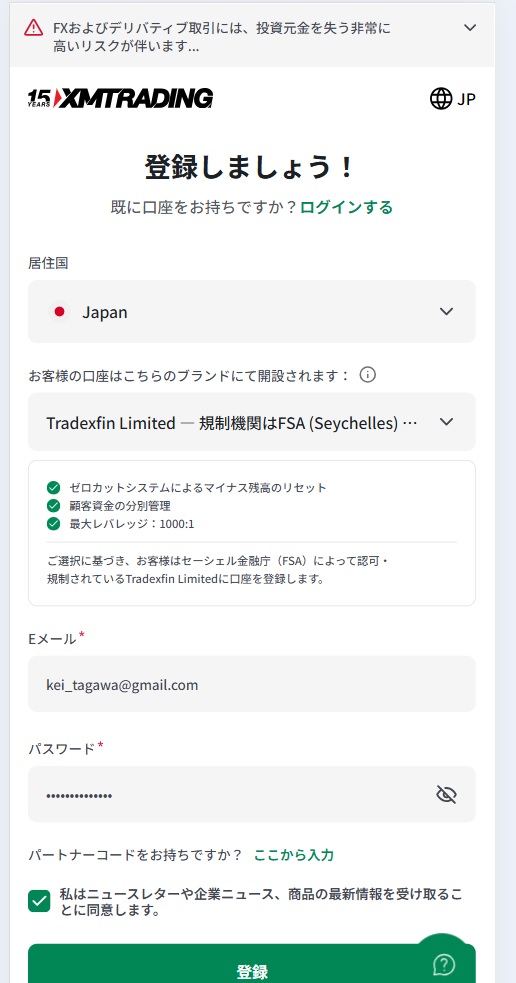
「登録」をクリックします。
アカウント(プロフィール)が作成される
すぐ直後に下の認証メールが届きます。
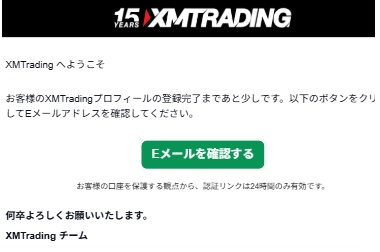
「Eメールを確認する」をクリックすると、
会員エリアに入れます。同時に以下のメールも届きます。
.jpg)
もうアカウント(プロフィール)が作成されました。
一旦、スタンダート口座のレバレッジ1000倍で、
自動的に作成された状態になります。(画像の赤矢印部分)
仕様で勝手に作られますが、口座タイプとレバレッジは
後から追加・変更可能(後述)なので気にせず進めてOKです。
2番目ボタン「ボーナスを獲得する」、3番目「取引を始める」とありますが、
1番目「プロフィールを認証する」から氏名・住所等を登録してから、使うことができます。
ひとまず、アカウント作成まで、迅速に済ませておきましょう。
これでホーム画面にログインできるし、精神的にも後がラクです。
なお、XMアカウントを作成すると、会員ページ内で確認できる機能も増えます。
たとえば、XMのコピートレードでは、アカウント登録後にストラテジー一覧や
パフォーマンス、リスクレベルなどを確認できます。
実際にコピートレードを運用するには本人認証や投資家口座の作成が必要ですが、
まずはアカウントだけ作成して、
どのようなストラテジーがあるのか確認してみることもできます。
XMコピートレードの仕組みや、メリット・デメリット、
始める前に確認したいリスクについては、以下の記事で詳しく解説しています。
「自分でチャートを分析しなくても、 勝っているトレーダーの取引をそのままコピーできる。」 XMコピートレードは、 そのような仕組みを持つサービスです。 ストラテジーを選び、投資金額を設定すれば、 コピー元のトレードが自分 …

【STEP2】プロフィール認証(カメラ・書類アップロード)
「書類の準備がまだ」「まずはMT4/MT5を動かしてみたい」という方は、このSTEP2(本人認証)をスキップして、今すぐトレード体験ができるデモ口座を活用しましょう。
➔ 本人確認なし!1分でデモ口座を作る手順はこちら
氏名、生年月日、電話番号、住所等を登録する
先のメール一番上にある「プロフィールを認証する」をクリックし、
会員エリアにログインします。
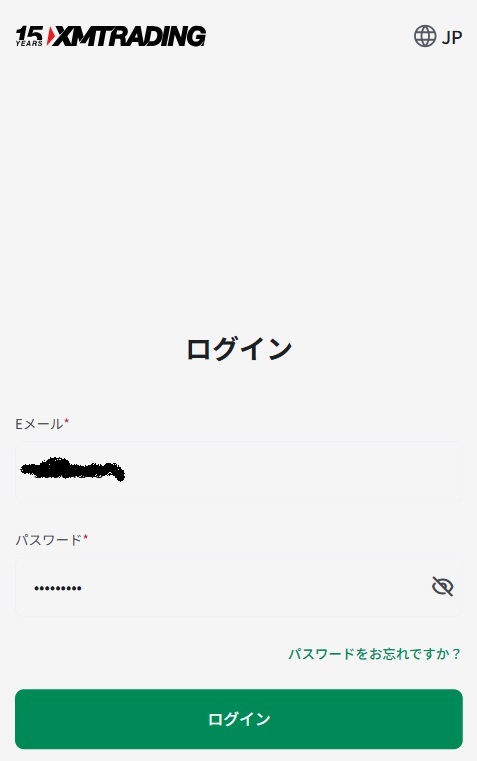
自動的に、以下画面に遷移するので、
画像を参考に氏名、住所、生年月日、電話番号等を登録します。
※画面が英語表示された場合は、右上の人型マークから「日本語」を選択してください
(もしくは、ページ下部にあるFAQをご参照ください)
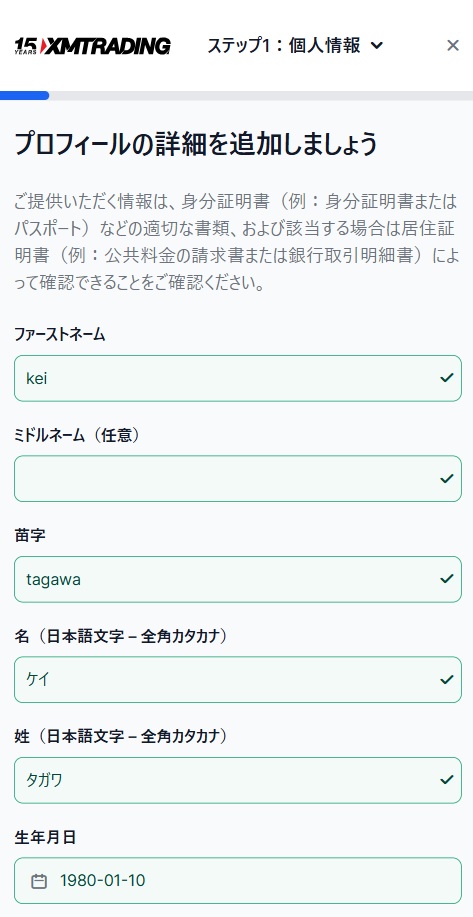
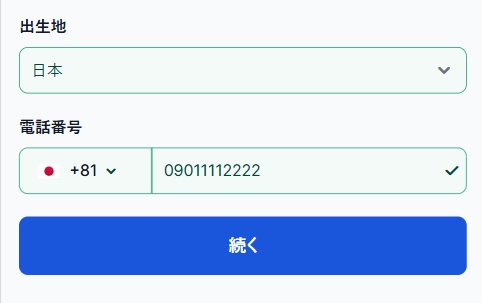
ミドルネームは不要。(画像にも任意と書かれています)
XMから電話が掛かってくることはありません。(※画像は適当な番号)
「続く」をクリックし、住所を登録します。
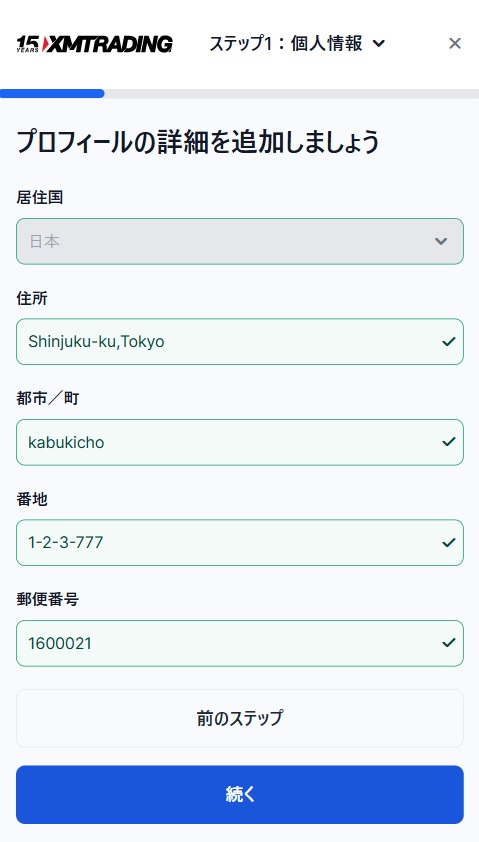
住所入力はアルファベットです。英語住所は日本語と順番が逆になります。
Google翻訳等を利用して、切り貼りコピペすると簡単です。
例:
東京都新宿区歌舞伎町1-2-3
⇒
1-2-3 Kabukicho Shinjuku-ku, Tokyo
住所変換には便利サイトがあります。郵便番号から自動変換され、コピー&貼り付けも出来ます。⇒
https://kimini.jp/
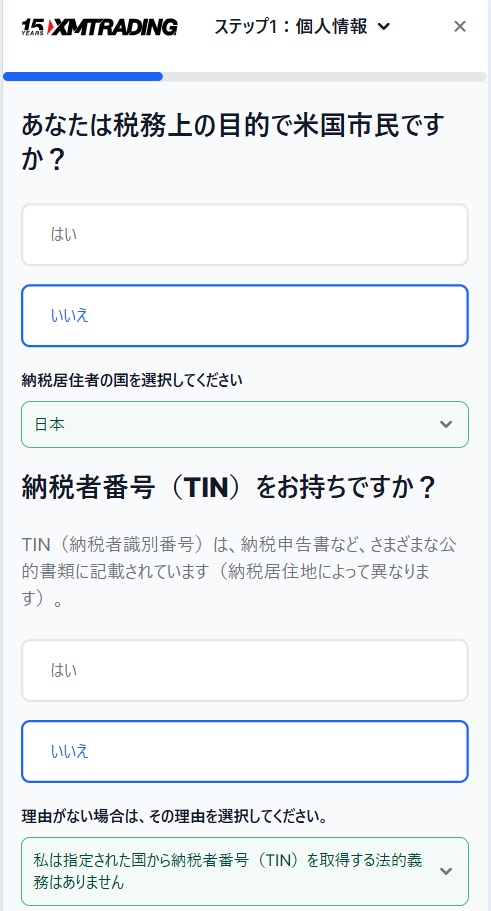
納税義務は米国市民でなければ、「いいえ」を選択します。
納税者番号(TIN)は不要ですが、この段階でマイナンバーを登録しても良いです。
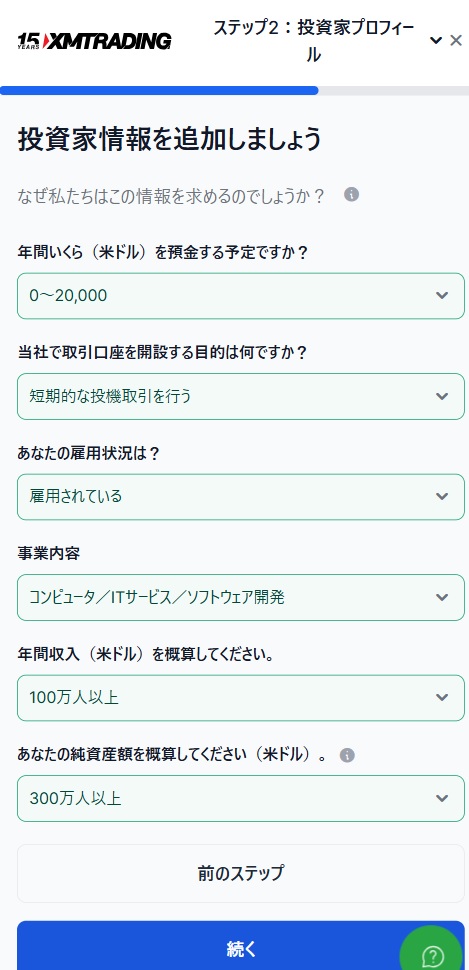
投資家情報は審査目的のアンケートです。
実際の状況に近い内容を選択してください。
本人確認書類と現住所確認書類を登録する
続いて、本人確認書類と現住所確認書類を登録します。
本人確認書類(免許証等)は、カメラで即時認証する方法と
アップロードする二種類があります。
本人確認書類をカメラ認証 or アップロード
.jpg)
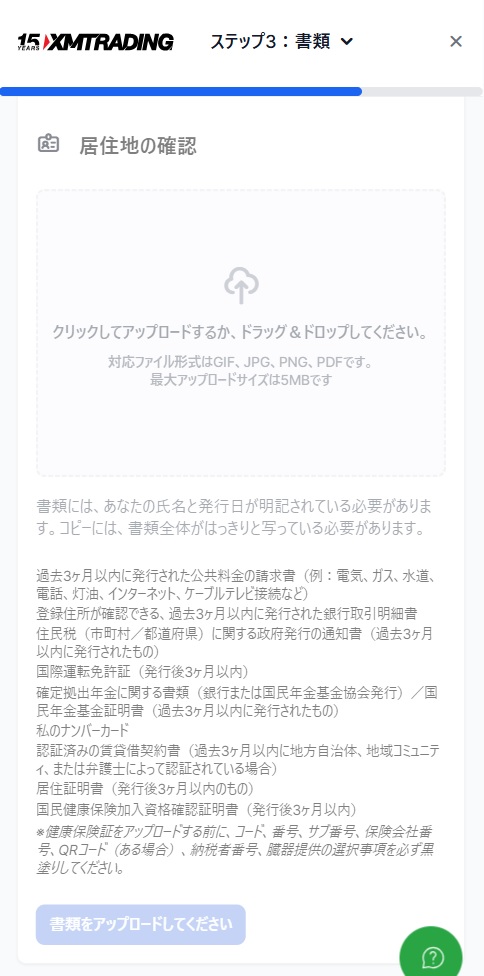
本人確認書類はアップロードではなく、「検証を開始する」にて、
リアルタイムで認証する方法がオススメです。
理由はAI自動判定により、審査がスムーズに通るから。(人手を介さない)
早ければ数分後には審査が通り、即トレード可能となります。
.jpg)
自動的にカメラがオンになるので、免許証の表と裏をそれぞれ登録します。
(画像の通り、パスポートやマイナンバーでも可能。)
eKYC(電子本人確認)により、免許証と自分の顔が
リアルタイムで撮影&認証されます。
※巷の解説動画(公式を含む)の多くは、内容が古くなっているため注意してください。
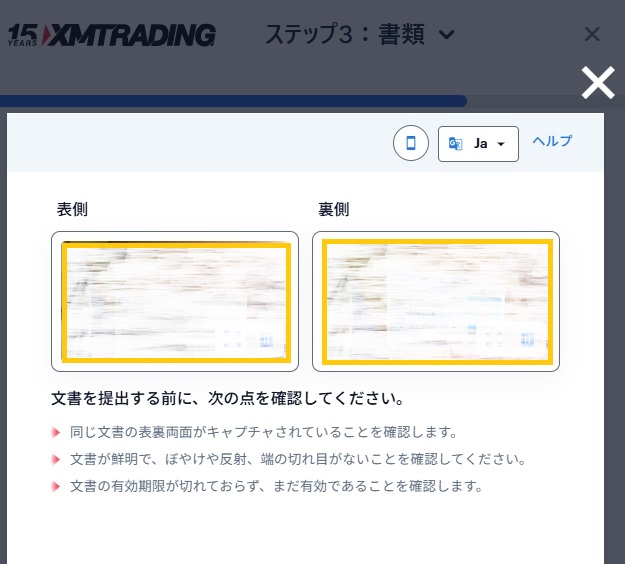
※画像のカメラ枠部分(書類を四角に合わせて撮影)は
個人情報のため、塗りつぶしています。
なお、カメラが使えない場合は、スマホで撮影した
免許証等のアップロードでも全く構いません。
現住所確認書類をアップロード
現住所確認書類は、アップロードのみ対応(※書類は画像に記載されてる通り)です。
現住所確認書類はスマホで撮影した住所が確認できるもの(マイナ保険証等)を
アップロードします。
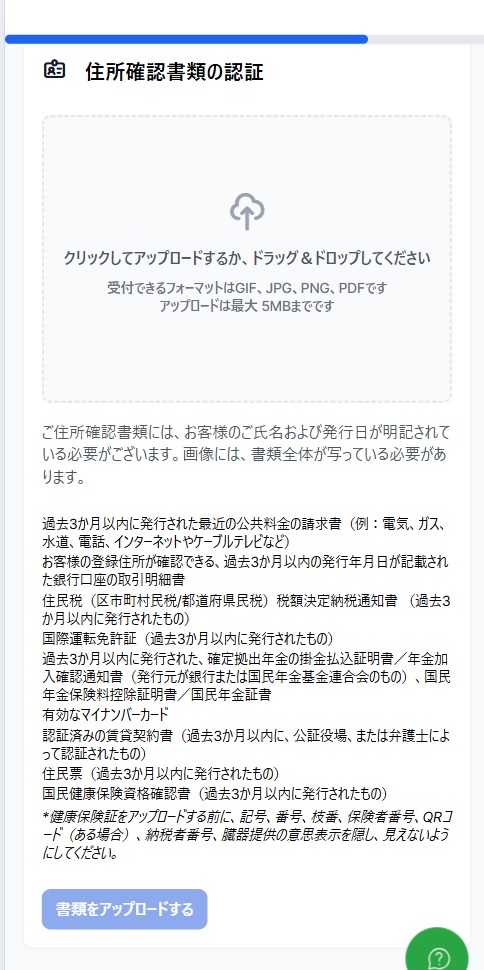
ファイルサイズが5Mバイトを超えた時は、ペイントなどで、
ピクセルを小さくします。(もしくは、ページ下部にあるFAQをご参照ください)
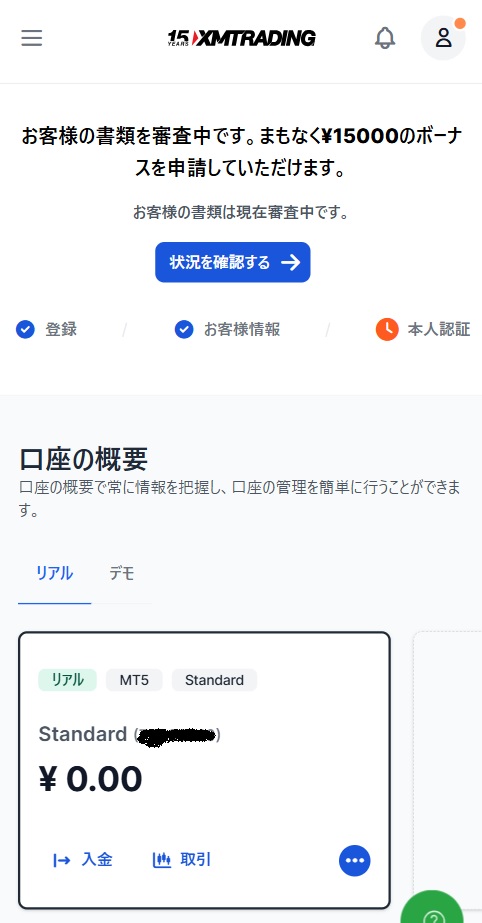
すると、上の画像のように審査中になるので、しばらく待ちます。(1時間以内~12時間程度)
なお、審査状況は「ホーム」⇒「状況を確認する」(一番上。目立っているのですぐ分かります)で
ステータスがいつでも確認できます。
以前はボタンとしてあった「口座の有効化」は、2026時点ではもうありません。
口座開設の途中(本人認証~書類アップ)に組み込まれているイメージです。
【STEP3】KIWAMI極口座の追加開設とレバレッジ変更
口座タイプの追加登録
口座タイプは変更ではなく、「追加口座開設」で行います。
・「ホーム」⇒「口座の概要」
・「マイアカウント」⇒「追加口座開設」
※以前のように、口座開設中に選んだりはしません
XMの口座タイプは
「スタンダード」「マイクロ」「XMゼロ」「極み口座(KIWAMI極口座)」があります。
「スタンダード」は標準口座で「マイクロ」は少額取引用、
「XMゼロ」はZEROスプレッド口座、「極み口座(KIWAMI極口座)」はトータルコストが安い口座です。
デフォルトで作成されたスタンダード口座(MT5)から変更しない場合、何もしなくてOKです。
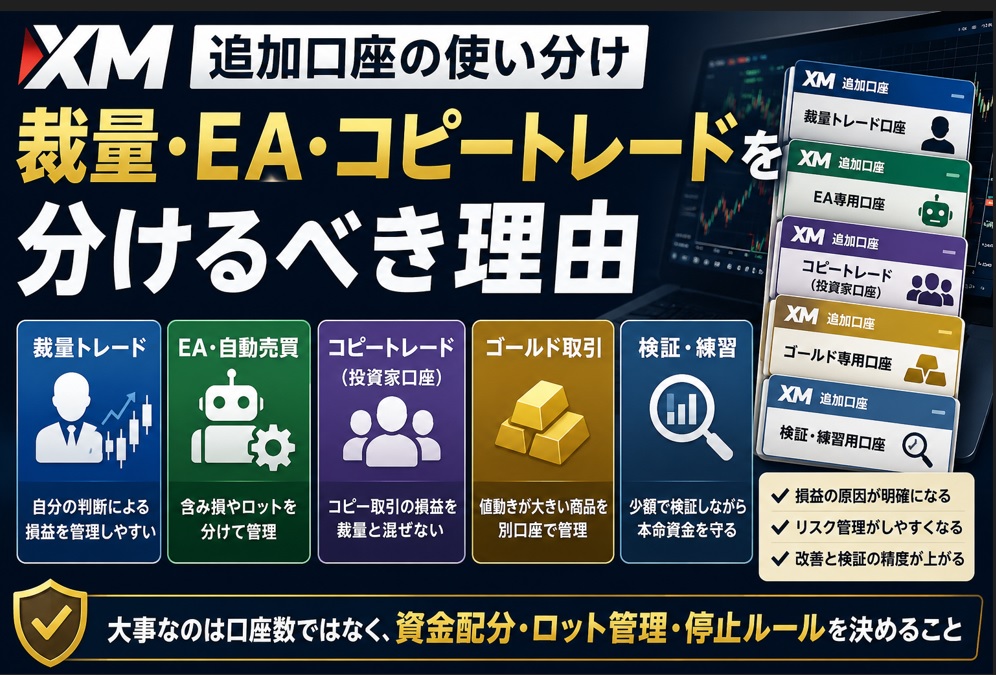
なお、XMでは追加口座を作れるため、裁量トレード用、EA用、
ゴールド取引用、検証用など、用途ごとに口座を分けて管理することもできます。
特に、EAやコピートレード、ゴールド取引を使う場合は、
すべてを同じ感覚で管理すると損益の原因が分かりにくくなります。
XMの追加口座をどう使い分けるべきか、
裁量・EA・コピートレード別の考え方については、
以下の記事で詳しく整理しています。
この記事の結論 XMの追加口座は、単に口座数を増やすためではなく、用途ごとにリスクを分けるために使う 裁量トレード、EA、自動売買、コピートレード、ゴールド取引は同じ口座で混ぜない方が管理しやすい 口座を分けると、何で増 …
さて、口座タイプですが、今から始めるなら、
まずは自分の資金規模に合わせて選ぶのが重要です。
少額スタート(〜10万円程度)ならスタンダード口座。
資金が増えてきたら、取引コストを抑えられるKIWAMI極口座を推奨します。
正直に言います。実は目先のアフィリエイト報酬だけで言えば、
スタンダード口座を勧めた方が私自身は儲かります。
ですが、あなたがFXで永く生き残り、利益を出し続けてほしいとの願いから、
私は迷わず『KIWAMI極口座』を推奨します。
多くのサイトが報酬目当てで「スタンダード」を推しています。
しかし、例えば、4時間足などでじっくり腰を据えて利益を狙いたいならば・・・。
取引のたびに利益を削られるスプレッド(手数料)が狭く、
さらに、マイナススワップが発生しない「KIWAMI極口座」の方が、
トータルで手元に残るお金は多くなる傾向があります
「目先のボーナス」よりも「永続的な取引コストの安さ」を優先しましょう。
レバレッジ変更について
レバレッジはデフォルト設定の1000倍から変更する意味がありません。
制度レバレッジは上限の1000倍に設定したままが、
オススメです。
実トレードのリスクはロット数で決まるからです。
(実質レバレッジ)
レバレッジ設定はどうすればいい?
現在のXMでは、登録時に自動で最大レバレッジ「1000倍」に
設定されるようになっています。
昔のように「自分で数字を選んで入力する」手間はありません。
1000倍に設定しておけば、少ない証拠金で効率よくトレードを
始められるので、そのままの設定で進めて大丈夫です。
※もちろん、後から会員ページで
「やっぱり100倍に下げたい」といった変更も一瞬でできます。
【STEP4】XMの口座開設ボーナスを受け取る方法
「ホーム」⇒「今すぐ獲得」から口座開設ボーナスを受け取ります。
あるいは、アカウント作成直後に来たメールからでもOKです。(上述)
最初に作られたのがスタンダード口座でも、口座開設ボーナスは
全口座共通のアカウント単位でもらえます。
その後、会員ページから追加口座として
『KIWAMI極口座』を1分で作ればOKです。
これが2026年現在の、最も賢い始め方です。
口座開設ができない原因と、登録時の注意点
「XMのリアル口座に開設が出来ない!」
といった声をたまーに耳にします。
その原因を挙げておきますが、以下のいずれかに該当するでしょう。
- 口座開設先が正式なXMではない(公式サイトではない偽物)
- 違うメールアドレスや住所で複数口座を開設しようとしている
- 正しい情報を入力していない(当記事を読んでもう一度チェックしましょう)
- 何らかの理由でブラックリストに載ってしまっている(過去に犯した規約違反など)
上記以外の理由であれば、これはもう問い合わせてみるしかないでしょう。
サポートは日本語OKですし、対応も迅速かつ丁寧です。
さっさと気軽に問い合わせれば、優しく答えてくれますよ。
⚠️ 「出金拒否が怖い」という噂が気になる方へ
ネット上で「海外FXは出金拒否がある」という噂を目にすることもありますが、
XMに関しては安心してください。
私自身、長年XMをメインで使い倒していますが、これまで一度もトラブルはありません。
リアル口座(MT4/MT5)にログインできない原因と、登録時の注意点
XM口座開設後にリアルトレードを始めるためには、MT4(MT5)にログインする必要があり、
「MT ID」と「パスワード」の他に「サーバー名」が必要です。
アカウント作成完了後にXMから送らてくるメールに「MT ID」と「サーバー名」の
記載があります。
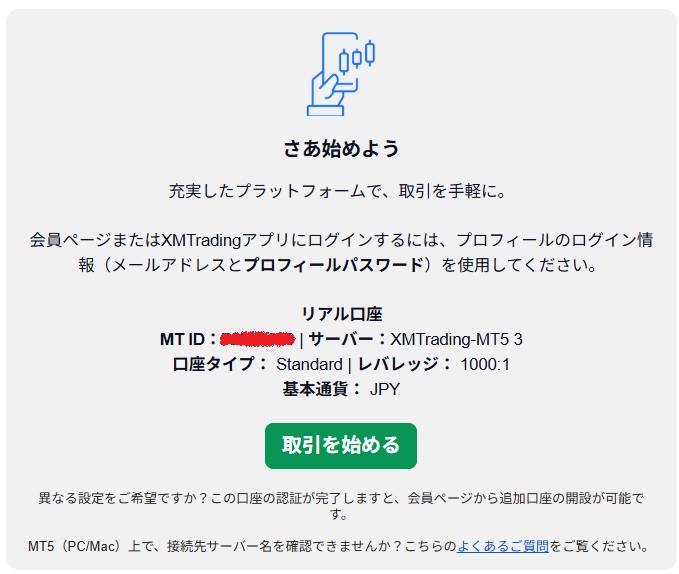
このメールの内容をそっくりそのままMT4(MT5)の入力画面に打ち込み、
覚えさせておきます。
XMでオススメの口座タイプはどれか?
2026年現在の新・王道は「KIWAMI極口座」です。
かつてはスタンダード口座一択でしたが、
現在は「極口座」の登場で状況が変わりました。
入金ボーナスこそ対象外ですが、取引コストが圧倒的に安いため、
「勝った時の利益がより多く手元に残る」のが最大のメリットです。
初回入金ボーナスを使って練習したい初心者は「スタンダード」、
本気で資産を増やしにいきたい中長期トレーダーは「KIWAMI極」がオススメです。
| 特徴 | スタンダード口座 | KIWAMI極口座 |
|---|---|---|
| スプレッド | 普通(1.5pips〜) | 極狭(0.6pips〜) |
| スワップ | 発生(長期保有に不利) | なし(スワップフリー) |
| 入金ボーナス | あり | なし |
| 取引ボーナス | あり | なし |
| 向いている人 | 少額からボーナスで練習したい人 | 中長期でコストを抑えたい人 |
※KIWAMI極口座は「取引コストの低さ」に特化した口座です。
💡 スワップフリーがなぜ最強なのか?
普通の口座だと、買いポジションを数日間持っているだけで
「マイナススワップ(金利手数料)」で、毎日利益が削られていきます。
KIWAMI極口座ならこの手数料がゼロ。
「せっかく利益が出ていたのに、気づいたら数千円分も手数料(スワップ)で削られていた。
(ポンドドルの買い長期保有など、最悪の場合、トントンになった…)」
という悲劇を物理的に防げるのが、私が極口座を推す最大の理由です。
ただし、最初の1口座はスタンダードも非常に強い
ここまで読むと、
「じゃあ最初からKIWAMI極口座だけでいいのでは?」
と思うかもしれません。
しかし、少額から始める初心者に限って言えば、
実はスタンダード口座にも大きなメリットがあります。
- 入金ボーナスが使える
- XMポイント(XMP)が貯まる
- 少額でも証拠金を増やしやすい
- ハイレバとの相性が非常に良い
特に、数万円規模からスタートする場合、
スプレッド差よりもボーナスの恩恵を大きく受けやすいです。
そのため、
・ボーナス重視ならスタンダード口座
・取引コスト重視ならKIWAMI極口座
という考え方になります。
現在の私はKIWAMI極口座をメインに利用しています。
ただ、
もし今から全くの初心者としてXMを始めるなら、
最初の1口座はスタンダード口座を選ぶと思います。
それぞれの評判や向いている人については、
以下の記事で詳しくまとめています。
XMスタンダード口座の評判はどうなのか?2017年から9年以上XMを使っている筆者が、スタンダード口座のメリット・デメリットやKIWAMI極口座との違い、向いている人・向いていない人を実体験ベースで解説。現在はKIWAMI極口座をメインに利用していますが、初心者なら最初はスタンダード口座を選ぶという考えも正直にお伝えします。

XM KIWAMI極口座の評判はどうなのか?2017年から9年以上XMを使っている筆者が、メリット・デメリットやスタンダード口座との違い、向いている人・向いていない人を実体験ベースで解説。現在はKIWAMI極口座をメインで利用していますが、初心者なら最初はスタンダード口座を選ぶという考えも正直にお伝えします。

・ボーナス重視 → スタンダード口座
・少額スタート → スタンダードから開始
・スプレッド重視 → KIWAMI極口座
・中長期で本格運用 → KIWAMI極口座
より詳しいXM口座タイプについては、以下の一覧表をご覧ください。
口座開設が終わった後にすべきこととは一体?
口座開設ができたら、
次に悩むのは
・いくら入金すればいいのか
・何ロットで始めればいいのか
・どの口座タイプがいいのか
・ハイレバは危険ではないのか
といったことだと思います。
初心者向けの失敗しない始め方については、
こちらの記事でまとめています。
XM初心者向けに、9年以上使ってきた経験から失敗しない始め方を解説。いくらから始めるべきか、何ロットが安全か、ハイレバの考え方、口座タイプの選び方、一発逆転を狙わないための注意点まで実体験ベースで紹介します。
口座開設ができたら、次はどう戦うか?
XMの醍醐味である『ハイレバ』で効率よく資金を増やす具体的な戦略は、
こちらの記事で詳しく解説しています。
XMハイレバのやり方を、最大1000倍の設定、ロット管理、損切り、制限解除の注意点まで解説。ハイレバはロットを上げることではなく、少ない証拠金で余裕を作る仕組み。実際にXMを使ってきた経験から、初心者が失敗しやすいポイントも整理。

また、実際にどのレバレッジ設定で運用するべきかは、
以下の記事で分かりやすくまとめています。
XMのハイレバレッジを使う時に、 「結局、何倍にすればいいのか?」と悩む人は多いと思います。 結論から言うと、 特に初心者は「実質レバが全て」です。口座レバレッジは1000倍でOKです。

XM口座開設に関するよくある質問(FAQ)
- XMのリアル口座開設におすすめ口座を教えて下さい
-
初心者や少額スタートならスタンダード口座。
中長期で本格運用、取引コストを重視するならKIWAMI極口座がおすすめです。取引コスト(スプレッド)がスタンダードの約半分であり、
ポジションを翌日に持ち越しても手数料(スワップ)が発生しないため、
じっくり腰を据えたトレードに最適だからです。 - スタンダード口座がいきなり作られましたが?
-
初めてXMに登録すると、最初は自動的にスタンダード口座が用意されます。
「あれ?極口座を選びたかったのに…」と思うかもしれませんが、安心してください。まずは本人確認を済ませましょう。
認証が終われば、会員ページから「追加口座」としてKIWAMI極口座を無料で、
しかも一瞬で作ることができます。最初のアカウント登録は「XMというお店の会員カード」を作るようなもの。
本命の「極口座」は、お店に入ってから(会員ページで)手に入れるのが2026年現在の新ルールです。 - トレード開始前に『口座の有効化』が必要と聞きましたが、どこへ行ったのでしょう?
-
昔のXMを知っている方は「口座の有効化」という言葉を探すかもしれませんが、
今は「プロフィールの認証」という名前に変わっています。やることは同じ「本人確認書類の提出」ですが、
今はプロフィールを1回認証するだけで、全ての口座でトレードができるようになります。「プロフィール認証 = 口座の有効化」だと考えて、口座開設は迷わず進めてください。
- XMの口座開設ボーナスだけ受け取れますか?
-
はい、口座開設ボーナスを受け取ること自体は可能です。
ただし、ボーナスだけを出金することはできません。
口座開設ボーナスは取引の証拠金として利用するものであり、
ボーナスを使って得た利益については、XMのルールに従って出金できます。まずは本人確認を完了し、
会員ページから口座開設ボーナスを申請しましょう。 - XMの本人確認(プロフィール認証)は何日かかりますか?
-
通常は数分~24時間程度で完了します。
2026年現在はeKYC(電子本人確認)に対応しており、
免許証やマイナンバーカードをカメラ認証した場合、
早ければ数分で承認されることもあります。ただし、提出書類に不備がある場合や、
混雑状況によってはもう少し時間がかかることがあります。審査状況は会員ページの「ホーム」からいつでも確認できます。
- XMはマイナンバーの提出が必須ですか?
-
日本在住の個人利用者であれば、
通常はマイナンバーを提出しなくても口座開設は可能です。プロフィール認証では、
本人確認書類と現住所確認書類の提出が求められます。ただし、法令やXM側の運用変更によって提出を求められる場合もあるため、
実際の登録画面の案内に従ってください。 - XMはスマホだけで口座開設できますか?
-
はい、できます。
2026年現在のXMはスマホ対応が非常に進んでおり、
アカウント作成から本人確認書類の提出まで、
すべてスマホ1台で完結できます。実際に当記事でも、スマホ画面を使って手順を解説しています。
パソコンがなくても問題なく口座開設できるので、
空き時間にそのまま登録を進めて大丈夫です。 - XMは郵送なしで口座開設できますか?自宅に書類は届きませんか?
-
はい。XMTrading(XM)の口座開設は、
基本的に郵送なしでオンライン上で進められます。本人確認書類や現住所確認書類もオンラインで提出するため、
こちらから書類を郵送する必要はありません。また、口座開設後も、
XMから自宅へ書類やDMなどの郵便物が届くことは原則ありません。そのため、
「家族と同居しているので郵便物が気になる」
「海外FXだから自宅に何か届くのでは?」という人も、
郵送についてはそれほど心配しなくて大丈夫です。ただし、メールやスマホ画面、入出金履歴などから
口座の存在を知られる可能性は別です。XMの郵送物や家族に知られる可能性については、
以下の記事で詳しく解説しています。 - XMの口座開設ボーナスはいつ反映されますか?
-
口座開設ボーナスは、本人確認(プロフィール認証)が完了し、
会員ページからボーナスを申請した後に反映されます。反映までの時間は状況によって異なりますが、
通常はそれほど長く待たされることはありません。なお、口座開設ボーナスは自動付与ではなく、
会員ページ内の「今すぐ獲得」などの案内から受け取る必要があります。「本人確認が終わったのに残高へ反映されない」という場合は、
ボーナスの受取手続きが完了しているか確認してみましょう。 - XMは土日や祝日でも口座開設できますか?
-
はい、XMの口座開設手続き自体は土日や祝日でも可能です。
メールアドレス登録やプロフィール入力、
本人確認書類のアップロードも24時間いつでも行えます。2026年現在はeKYC(電子本人確認)にも対応しているため、
早ければ当日中に審査が完了するケースもあります。思い立ったタイミングでアカウント作成を進めて問題ありません。
- XMの口座開設に費用はかかりますか?
-
いいえ。XMの口座開設費用や口座維持費は無料です。
本人確認が完了すれば、入金前でも会員ページを利用できます。 - 画面が英語表示になってしまいました。日本語に戻せますか?
-
XMの画面が英語になった場合は、画面右上の「国旗のマーク」、
あるいは「人型マーク(プロフィールのアイコン)」の中にある
言語設定(Language)を確認してください。2026年現在、スマホアプリやモバイル版サイトでは
人型マークをタップして「日本語」に切り替える形式が主流です。もし設定を変えても直らない場合は、ブラウザ自体の翻訳機能が干渉している可能性があるため、
一度ページを再読み込み(リフレッシュ)してみてください。あるいは、ブラウザの翻訳機能で日本語表示にしてください。
- 書類の写真が5MBを超えていてアップロードできません
-
最近のスマホ写真は高画質なため、5MB制限に引っかかることがあります。
ここで注意点です。「スクリーンショットでの提出は原則NG」という点です。
原本を直接撮影した写真でないと審査に通りません。一番確実な解決策は、撮影した写真を
「LINEの自分専用トーク(自分一人だけのグループ等)に一度送ってから、保存し直す」ことです。※友達を一人も追加せずグループを作る
LINEを経由すると「原本を撮影した写真」という属性を保ったまま、適切なサイズ
に自動で圧縮されるため、審査に通りやすい最適なデータになります。 - XMの登録メールが届きません。どうすればいいですか?
-
まずは迷惑メールフォルダを確認しましょう。
それでも届いていない場合、以下の2点を確認してください。1. メールアドレスの打ち間違い:特に「.com」と「.jp」の間違いや、不要なスペースが入っていないか。
2. キャリアメールの使用:docomoやauなどのキャリアメールは、XMからの海外メールをブロックしてしまうことがあります。解決しない場合は、GmailやYahooメールなどのフリーメールを使って、
最初から(アカウント作成から)やり直すのが一番確実で早いです。 - 「プロフィール認証」でカメラが起動せず、本人確認ができません
-
ブラウザ(ChromeやSafari)の設定で、
カメラの使用が「許可」されていない可能性があります。設定を確認してもダメな場合は、カメラ認証を諦めて「書類のアップロード」に切り替えましょう。
スマホで撮影した免許証の写真を直接アップロードすれば、
カメラ認証なしで審査に進めます。どちらの方法でも、口座開設ボーナスの対象になるので安心してください。
- 住所入力の欄で、文字が入力できなかったりエラーが出たりします
-
住所入力でエラーが出る時の対処法をお伝えします。
XMの住所入力欄は、「半角英数字」以外は受け付けない設定になっています。
全角のアルファベットや日本語、全角のハイフンなどを入力しようとしても、
文字が反映されなかったり、即座に赤文字で警告が出たりします。一番多いミスは、全角の「-(ハイフン)」です。
住所変換サイトからコピペするか、キーボードを直接「半角英数」に切り替えて、
すべて半角で打ち直してみてください。これだけで、嘘のようにスムーズに進めるようになります。
- XMで複数口座開設したら、改めてMT4(MT5)をインストールする必要があるか?
- 1つのMT4(MT5)で大丈夫です。
複数のXM口座を開設しても、MT4(MT5)を再度ダウンロードする必要はありません。
MT4/MT5のメニューバー「ファイル」から「取引口座にログイン」を選択し、
アカウントを切り替えることで利用できます。
その他、XMへの質問は色々とあるかと思いますが、XMは「日本語ライブチャット」で
素早く答えてくれるので、ネット上であちこち探すよりも、全然早いです。
向こうもプロですから、驚くほど懇切丁寧。
初心者こそ、迷わず頼るのが正解ですよ。
追伸:
色々書きましたが、
迷っているなら「KIWAMI極口座」にしておけば間違いありません。
取引手数料無料でスプレッドも狭く、さらにスワップフリー。
これほどユーザーに有利な環境は、他にありません。
せっかくのやる気を逃さないよう、今のうちに最短1分でアカウント登録を済ませて、
明日(今日かも?)からのトレードに備えましょう!