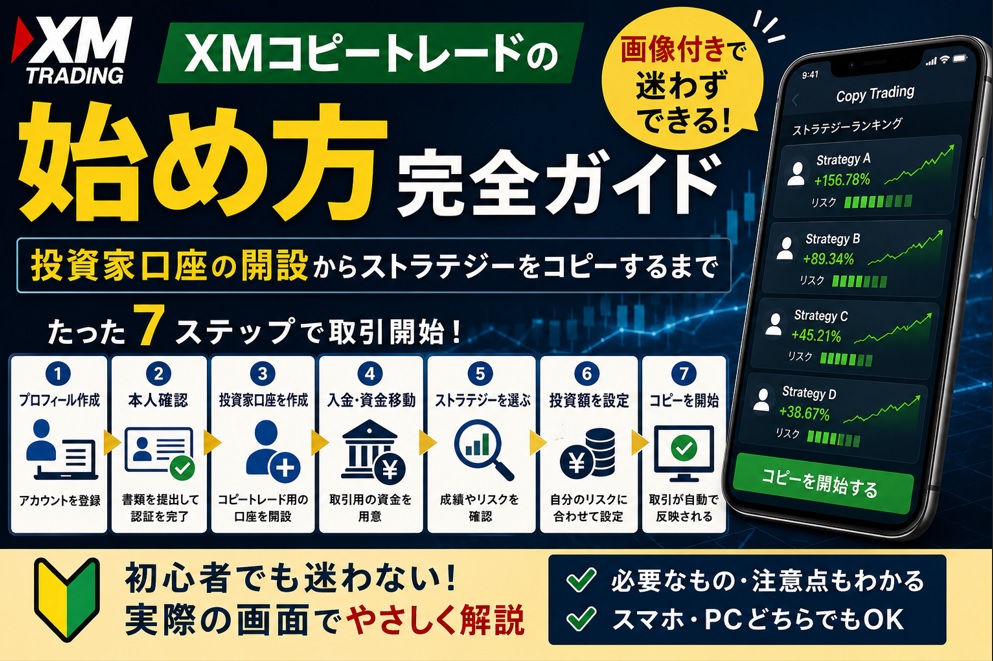
XMコピートレードを始めるには、
通常の取引口座とは別に
投資家口座を作成します。
その後、公開されているストラテジーを確認し、
投資金額を設定してコピーを開始します。
大まかな流れは難しくありません。
しかし、通常のXM口座を開設しただけでは、
自動的にコピートレードが始まるわけではない。
投資家口座を作り、
自分でストラテジーを選び、
使う資金を決める必要があります。
この記事では、
XMTradingのプロフィール作成から、
投資家口座の開設、
ストラテジーをコピーするまでの流れを
実際の画面に沿って解説します。
- XMTradingのプロフィールを作成する
- ストラテジーを検索する
- 運用成績やリスクレベルを確認する
- 本人確認を完了する
- 投資家口座を作成する
- コピートレード用の資金を用意する
- 投資額を決めてコピーを開始する
ただし、操作が簡単だからといって、
ストラテジーまで適当に選んではいけません。
コピーされるのは取引です。
利益が保証されるわけではない。
画面の操作だけでなく、
始める前に確認したい注意点もあわせて説明します。
XMコピートレードを始めるまでの流れ
XMコピートレードを始めるまでの流れは、
次の通りです。
- XMTradingのプロフィール作成を開始する
- メールアドレスを認証する
- コピートレード画面を開く
- コピーするストラテジーを探す
- ストラテジーの運用成績を確認する
- プロフィール情報を入力する
- 本人確認書類をアップする
- プロフィール認証が完了するまで待つ
- コピートレード用の投資家口座を作成する
- 投資家口座へ資金を用意する
- 投資金額を設定する
- ストラテジーのコピーを開始する
すでにXMTradingのプロフィールを持ち、
本人確認まで完了している方は、
投資家口座の作成から進めます。
XMコピートレードを利用するには、
XMTradingのプロフィール認証と
投資家口座の作成が必要です。
XMコピートレードを始める前に準備するもの
まだXMTradingを利用していない方は、
プロフィール作成と本人確認に必要なものを準備します。
- 登録に使用するメールアドレス
- 本人名義の電話番号
- 身分証明書
- 住所確認書類
- 入金に使用する決済手段
本人確認に使用する情報は、
アップする書類と一致する内容を入力してください。
名前や住所が書類と異なると、
認証に時間がかかる可能性があります。
手順1.XMTradingのプロフィール(アカウント)作成を開始する
まず、XMTradingの公式サイトを開き、
プロフィールを作成します。
登録画面で、
メールアドレスなどの必要事項を入力します。
すでにXMTradingのプロフィールを持っている方は、
新しく作り直す必要はありません。
既存のプロフィールへログインし、
コピートレード画面へ進みます。
登録時のメールアドレスは、
XMTradingから届く認証メールを確認できるものを使用してください。
手順2.メールアドレスを認証する
登録したメールアドレスへ、
XMTradingから確認メールが届きます。
メール内の認証ボタンまたはリンクを開き、
メールアドレスの認証を完了します。
メールが見つからない場合は、
迷惑メールフォルダも確認してください。
登録したメールアドレスに誤りがあると、
認証メールを受け取れません。
メアド認証が完了すると、プロフィール作成が完了し、
会員ページの各機能を利用できるようになります。
ここまでの図解手順は、
以下の記事を参考にして下さい。
XMTrading(エックスエム)の口座開設は、アカウント作成(メアド登録)までなら最短1分! その後の本人認証を含めても、スマホ1台でサクッと終わります。 海外口座とはいえ、登録画面は完全に日本語対応していますし、 スマホからでも今すぐ開設可能です。 本記事では、初心者が迷いやすい「以前から大きく変わった開設手順」や 「口座タイプの選び方」を、どこよりも親切に図解で解説します! 「XMの口座開設ができない!」と焦っている方や、 登録時の注意点を知りたい方向けに、最新の画面で解説します。
.jpg)
手順3.XMTradingのコピートレード画面を開く
プロフィール作成が完了したら、
XMTradingへログインします。
会員ページまたはメニューから、
コピートレード画面を開きます。
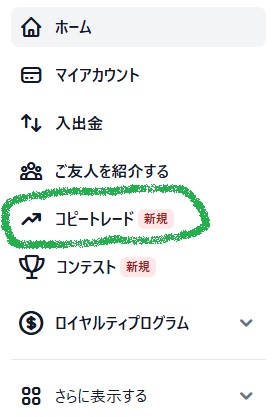
コピートレード画面では、
公開されているストラテジーや、
運用成績、リスクレベルなどを確認できます。
ただし、最初に表示されたストラテジーを
すぐコピーする必要はありません。
手順4.コピーするストラテジーを探す
コピートレード画面を開いたら、
コピーするストラテジーを探します。
XMコピートレードでは、
運用成績やリスクレベルなどから
ストラテジーを確認できます。
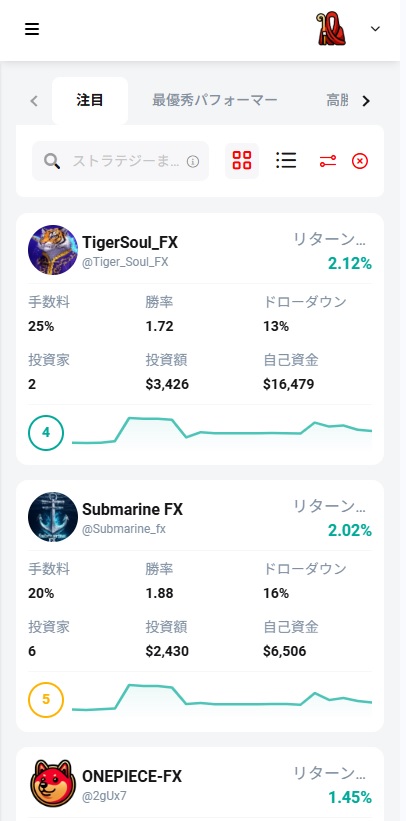
ランキング上位。
高勝率。
低リスク。
多くの資金が集まっている。
こうした表示は、
候補を絞る材料にはなります。
しかし、
それだけでコピー先を決めてはいけません。
ランキングは入口です。
個別の運用内容まで確認します。
手順5.ストラテジーの運用成績を確認する
気になるストラテジーを開き、
詳細情報を確認します。
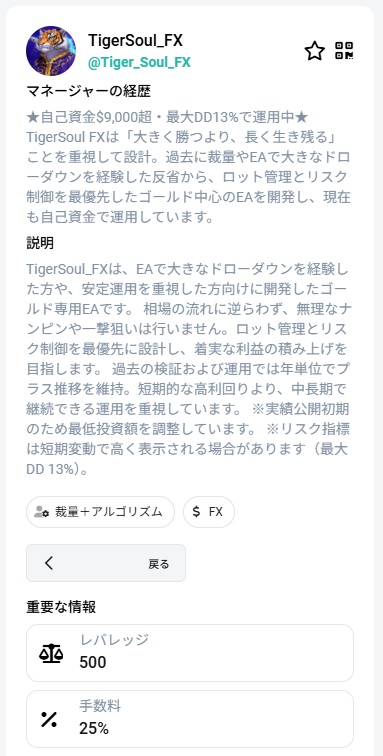
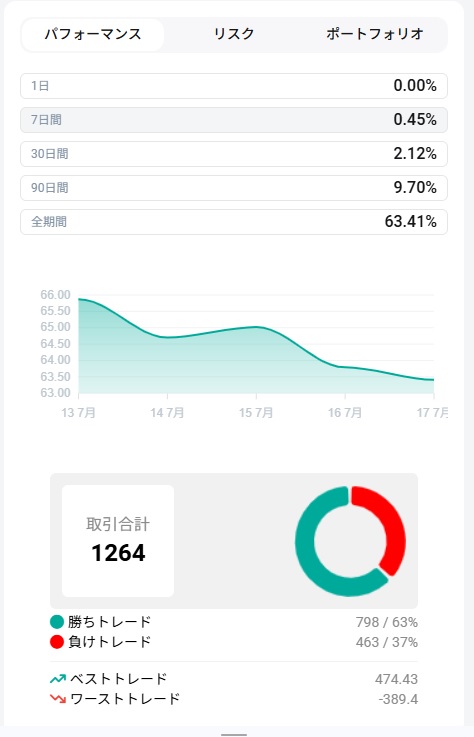
最低でも、
次の項目を確認してください。
- 運用期間
- 利益率の推移
- リスクレベル
- 勝率
- 取引スタイル
- 報酬条件
利益率が高い。
だから選ぶ。
それだけでは不十分です。
その利益を、どのような取引で作ったのかまで確認します。
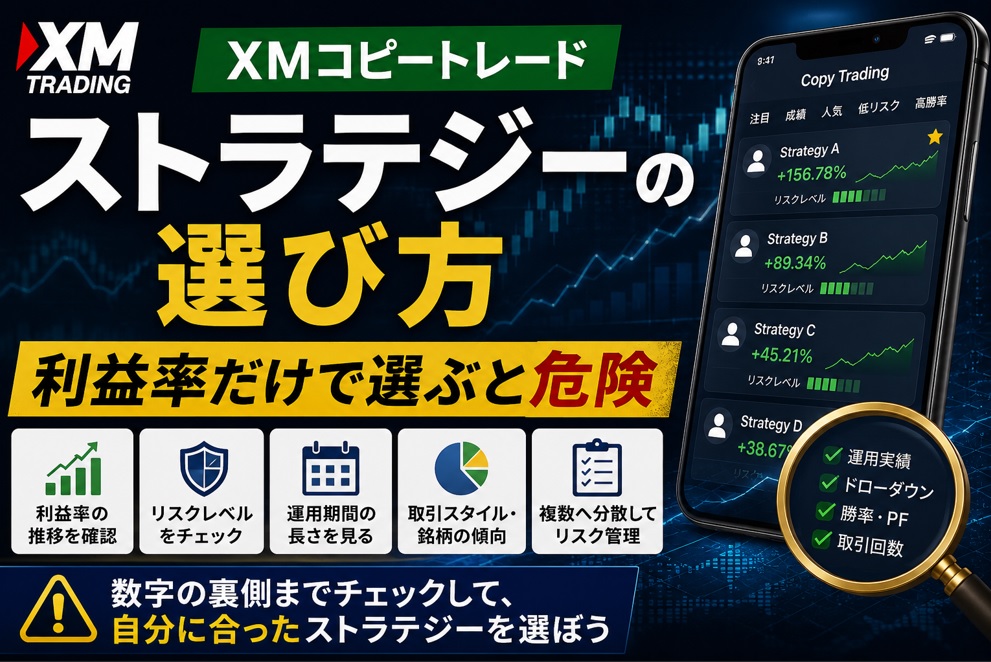
ストラテジーを選ぶ際に何を見ればよいのかは、
以下の記事で詳しく整理しています。
XMコピートレードで最も迷うのが、 ストラテジーの選び方です。 利益率が高い。 勝率も高い。 多くの投資家から選ばれている。 それを見ると、 「このストラテジーをコピーすれば勝てそうだ」 と思うかもしれません。 しかし、 …
本人認証前でも、プロフィール作成後は
ストラテジーの一覧や個別成績を確認できます。
手順6.XMTradingのプロフィール情報を入力する
会員ページにて、
プロフィール情報を入力します。
入力する主な情報は、
次の通りです。
- 氏名
- 生年月日
- 出生地
- 電話番号
- 住所
- 税務上の居住国
- 雇用形態
- 年収や純資産などの投資家情報
本人確認書類に記載されている内容と、
一致するように入力します。
適当に入力してはいけません。
本人確認のための情報です。
書類と同じ内容を正確に入力します。
手順7.本人確認書類をアップする
プロフィール情報の入力後、
本人確認書類をアップします。
XMTradingでは、
本人確認のために、
身分証明書や住所確認書類などをアップします。
画像がぼやけている。
書類の四隅が切れている。
記載内容が読めない。
このような状態では、
再提出になる可能性があります。
書類全体が画面内に入り、
文字がはっきり読める画像を使用してください。
プロフィール入力と本人認証のやり方は、
以下の図解フローを参考にして下さい。
XMTrading(エックスエム)の口座開設は、アカウント作成(メアド登録)までなら最短1分! その後の本人認証を含めても、スマホ1台でサクッと終わります。 海外口座とはいえ、登録画面は完全に日本語対応していますし、 スマホからでも今すぐ開設可能です。 本記事では、初心者が迷いやすい「以前から大きく変わった開設手順」や 「口座タイプの選び方」を、どこよりも親切に図解で解説します! 「XMの口座開設ができない!」と焦っている方や、 登録時の注意点を知りたい方向けに、最新の画面で解説します。
手順8.プロフィール認証が完了するまで待つ
必要書類をアップすると、
XMTrading側で確認が行われます。
コピートレードの投資家口座も、
プロフィール認証後に作成します。
プロフィールを作っただけでは、
まだコピートレードを開始できません。
本人確認まで終わらせる。
ここが一つの区切りです。
手順9.コピートレード用の投資家口座を作成する
コピートレード画面にある、
「投資家口座を作成する」
をクリックします。
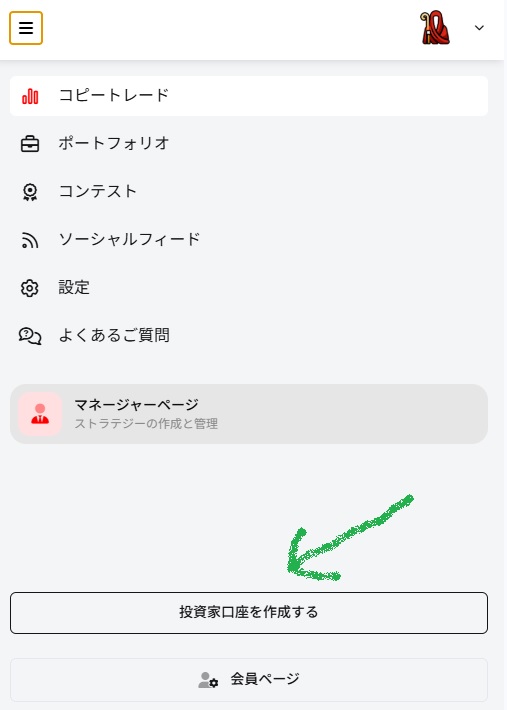
画面の案内に従って進むと、
コピートレード専用の投資家口座が作成されます。
通常の取引口座と、
投資家口座は役割が違います。
通常口座をすでに持っていても、
ストラテジーをコピーするためには
投資家口座を作成します。
投資家口座は、
ストラテジーをフォローし、
コピートレードを行うための口座です。
手順10.投資家口座へ資金を用意する
投資家口座を作成したら、
コピートレードに使う自己資金を用意します。
資金を入金するか、
利用できる自己資金を投資家口座へ移します。
XMTradingのボーナスやクレジットは、
コピートレードには使用できません。
コピートレードへ使うのは自己資金です。
なお、
入金できる最低額と、
無理なく運用できる金額は別です。
最低金額や手数料については、
以下の記事で詳しく解説しています。
XMコピートレードを始める際、 気になるのが手数料と必要資金です。 「いくらから始められるのか」 「利益が出たら、どれくらい引かれるのか」 「普通にXMで取引するより、余計な費用がかかるのか」 利益率だけを見てストラテジ …

手順11.投資金額を設定する
コピーしたいストラテジーが決まったら、
投資金額を設定します。
最初から投資家口座の全額を
一つのストラテジーへ割り当てる必要はありません。
自分が許容できる範囲で投資額を決めます。
手順12.ストラテジーのコピーを開始する
投資金額や条件を確認したら、
画面の案内に従ってコピーを開始します。
コピー開始後は、
ストラテジーマネージャーの取引が
自分のポートフォリオへ反映されます。
自分で同じ注文を手作業で出す必要はありません。
しかし、自動で取引されるからといって、
完全に放置してよいわけではない。
コピー開始後も、
成績や取引傾向を定期的に確認してください。
XMコピートレードを始める際の注意点
ボーナスだけでは始められない
XMTradingのボーナスやクレジットは、
コピートレードには使用できません。
ストラテジー選びは自分で行う
ランキングや利益率だけでコピー先を決めず、
運用内容まで確認します。
詳しい選び方は、
以下の記事で解説しています。
XMコピートレードで最も迷うのが、 ストラテジーの選び方です。 利益率が高い。 勝率も高い。 多くの投資家から選ばれている。 それを見ると、 「このストラテジーをコピーすれば勝てそうだ」 と思うかもしれません。 しかし、 …
利益が保証されるサービスではない
コピーされるのは取引です。
選んだストラテジーが負ければ、
自分の資金にも損失が反映されます。
XMコピートレードの始め方に関するよくある質問
- XMコピートレードを始めるには何が必要ですか?
- XMTradingのプロフィールを作成し、本人確認を完了したうえで、コピートレード画面から投資家口座を作成します。その後、自己資金を用意し、ストラテジーと投資額を決めてコピーを開始します。
- 通常のXM口座を持っていれば、そのまま利用できますか?
- ストラテジーをフォローするには、コピートレード用の投資家口座を作成する必要があります。プロフィール認証後、コピートレード画面から作成できます。
- XMコピートレードはスマホから始められますか?
- XMTradingの会員ページやコピートレード画面へアクセスできる環境で手続きを進めます。ただし、画面表示やボタンの配置は利用端末やXMTrading側の更新によって変わる場合があります。
- 投資家口座を作ると、自動的に取引が始まりますか?
- 投資家口座を作成しただけでは取引は始まりません。ストラテジーを選び、投資金額などを確認してコピーを開始する必要があります。
- XMのボーナスをコピートレードに使えますか?
- 使えません。XMTradingのボーナスやクレジットはコピートレード目的で振り替えたり使用したりできず、実際に入金した自己資金を使用します。
まとめ|XMコピートレードは投資家口座を作ってから始める
XMコピートレードを始める流れは、
難しくありません。
- XMTradingのプロフィールを作成する
- メールアドレスを認証する
- ストラテジーを確認する
- 本人確認を完了する
- 投資家口座を作成する
- 自己資金を用意する
- 投資金額を設定する
- コピーを開始する
重要なのは、
通常の取引口座を作っただけでは
コピートレードは始まらないという点です。
コピートレード用の投資家口座を作成し、
そこからストラテジーを選んでコピーを開始します。
操作自体は、
画面に沿って進めれば難しくありません。
まずはプロフィールを作成し、
実際のコピートレード画面を確認してください。